Derslere Nasıl İçerik Eklenir?
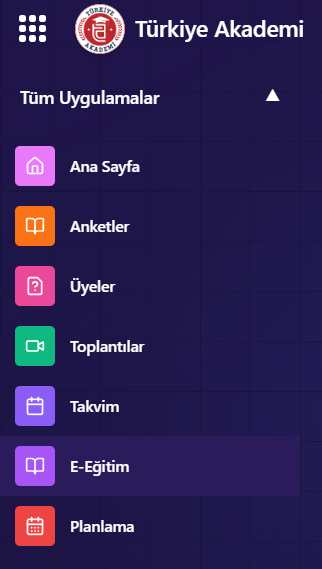
1. E-Eğitim Modülünü Açın
- Sol tarafta yer alan modüller ekranından E-Eğitim modülünü seçin.
- Karşınıza sorumlu olduğunuz derslerin listelendiği bir ekran gelecektir.
2. Dersi Seçin
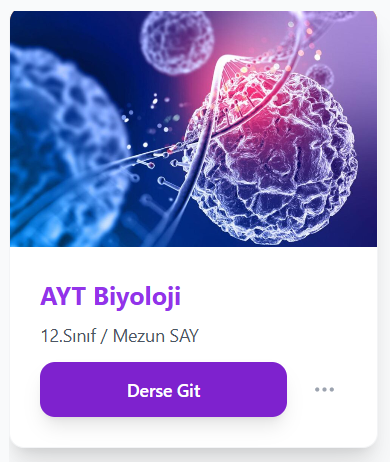
- İçerik eklemek istediğiniz dersi seçin.
- Ardından “Derse Git” butonuna tıklayın.
- Açılan ekranda, dersinize dair tüm bilgilere kolayca erişebilirsiniz.
3. Ders İçeriği Alanına Gidin
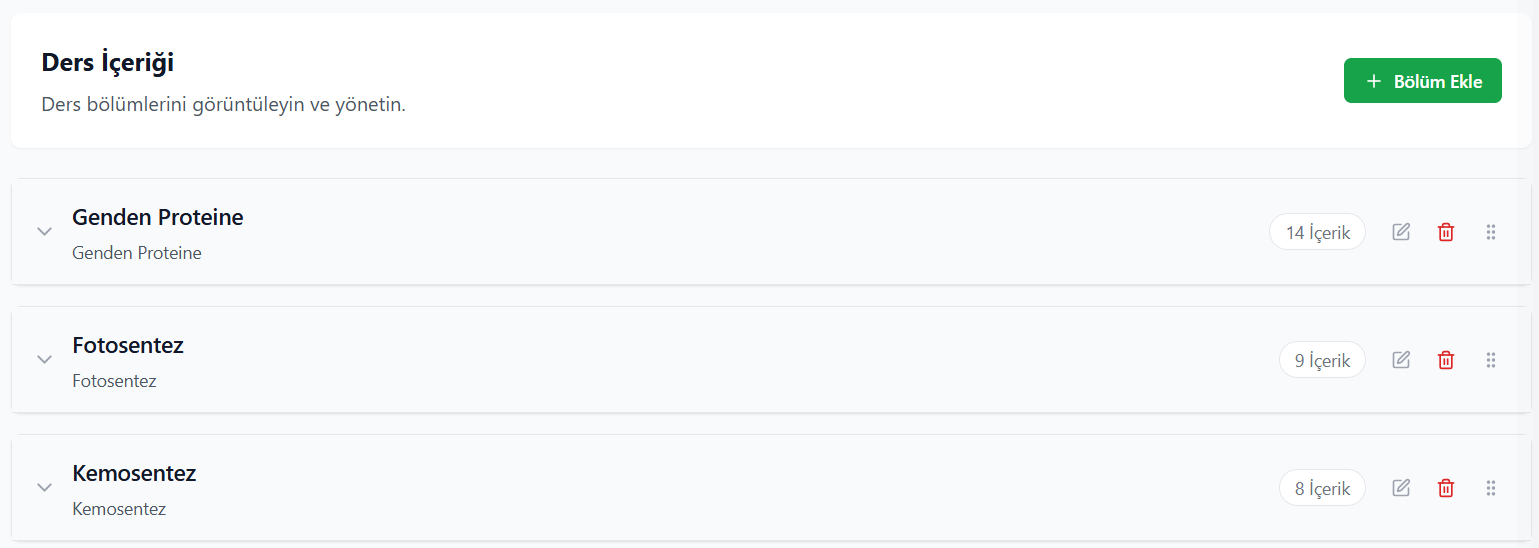
- Sayfayı aşağıya kaydırın ve Ders İçeriği başlığını bulun.
- Burada dersinizdeki mevcut bölümler listelenir.
4. Bölüm Oluşturma (Opsiyonel)
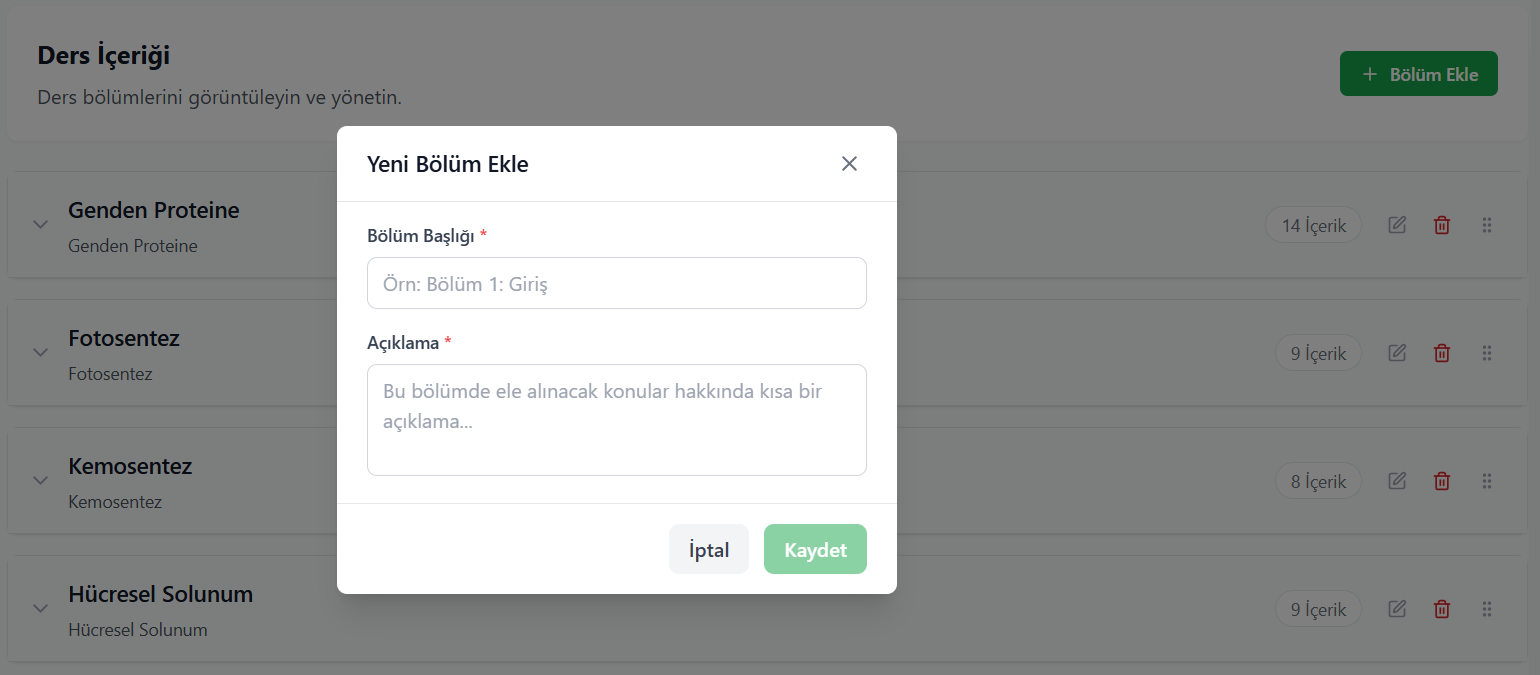
- İçerik eklemek istediğiniz bölüm yoksa, Bölüm Ekle butonuna tıklayın.
- Açılan pencereden Bölüm Başlığı ve Açıklama girerek yeni bir bölüm oluşturabilirsiniz.

5. Bölüm İçeriklerini Görüntüleme
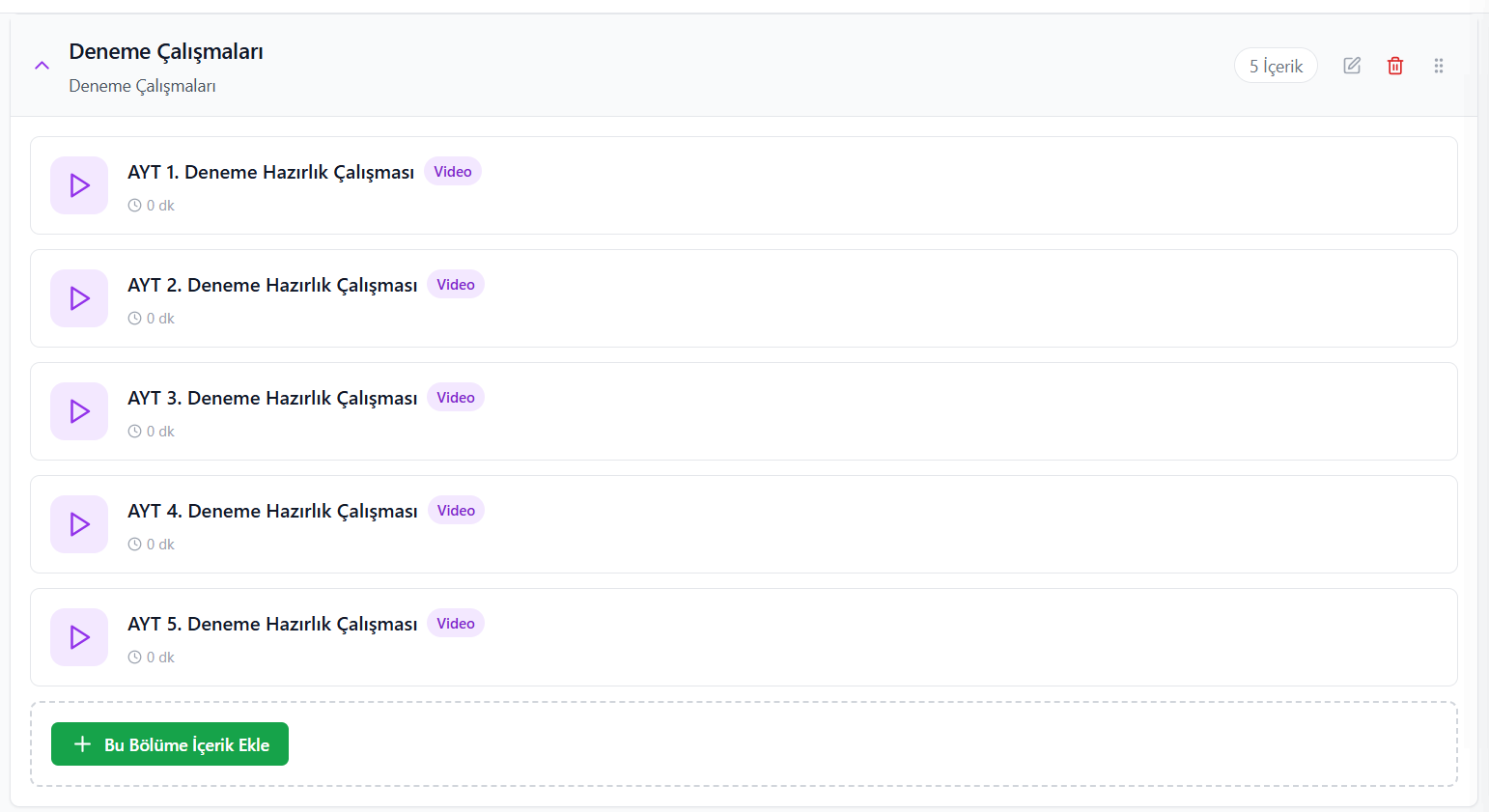
- Mevcut bölümlerin içeriklerini görmek için bölüm başlığının solundaki ok tuşuna tıklayın.
- İçerikler açıldığında listenin en altında “Bu Bölüme İçerik Ekle” butonunu göreceksiniz.
6. İçerik Ekleme
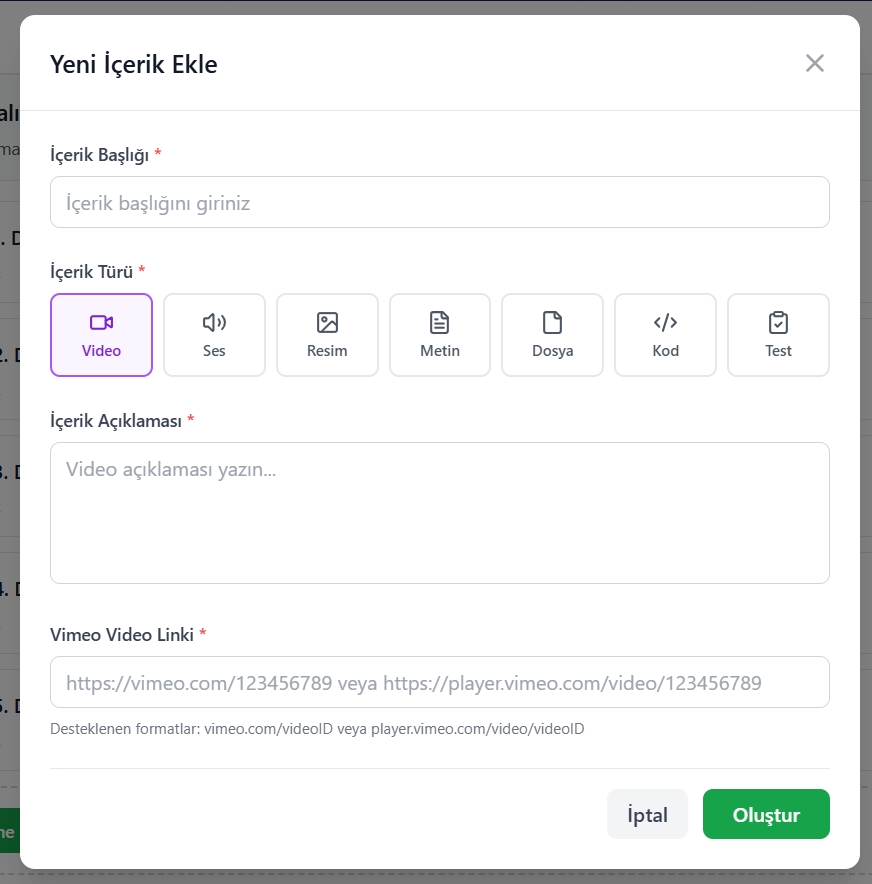
Bu Bölüme İçerik Ekle butonuna tıklayarak aşağıdaki 7 türde içerik ekleyebilirsiniz:
- 🎥 Video
- 🎙️ Ses
- 🖼️ Resim
- 📝 Metin
- 📂 Dosya
- 💻 Kod
- ✅ Test
7. Test İçeriği Düzenleme
- Test türünde bir içerik oluşturduğunuzda, soruları eklemek için ekstra bir adım gereklidir.
- Oluşturduğunuz test içeriğinin üzerine fareyi getirin ve mor “Soru Düzenle” butonuna tıklayın.
- Açılan ekrandan test sorularınızı ekleyebilir ve düzenleyebilirsiniz.
